| Atiks | Дата: Воскресенье, 06.11.2011, 11:19 | Сообщение # 1 |
 Адьютант Его Величества
Группа: Админы
Сообщений: 4
Статус: Offline
| Скачиваем Qt Creator \ Qt SDK отсюда.
Устанавливаем Qt Creator \ Qt SDK.
Запускаем Qt Creator \ Qt SDK. Нажимаем кнопку "Создать проект" в нижнем левом углу:

В открывшемся окне выбираем шаблон "Другой проект":

тип проекта выбираем "Пустой проект Qt":
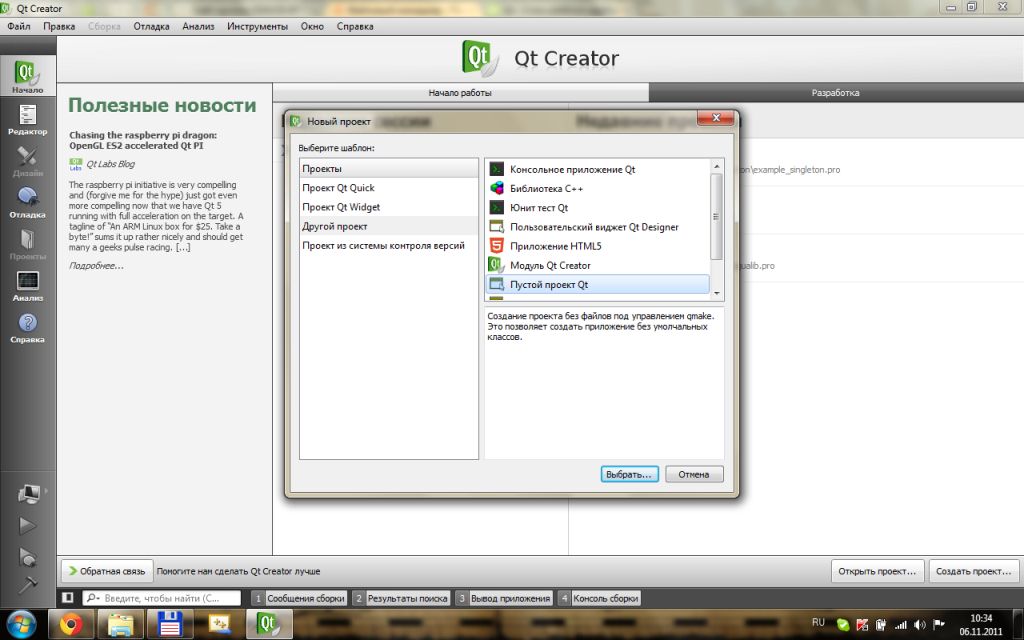
В следующем окне "Размещение" выбираем папку проекта и называем его:

В окне "Цели" все выставляем примерно так:

В окне "Итог" оставляем все как есть и нажимаем кнопку "Завершить":

Теперь у нас есть пустой проект. Однако, в отличии от MS Visual Studio этот проект надо настраивать. Давайте настроим его как у меня - в открывшемся файле проекта (*.pro) напишем следующий код:

В первой строке мы запретили подключение к проекту стандартно подключаемых модулей библиотеки Qt (core и gui), т.к. мы с ними не будем работать. В строчке TARGET мы установили имя готового файла, а в TEMPLATE - шаблон по которому будет проходить построение (app либо lib) в нашем случае - app - приложение (*.exe).
После настройки было бы неплохо добавить файл кода, для этого щелкаем правой клавишей мыши по папке проекта в среде QtCreator, выбираем пункт "Добавить новый":

Выбираем шаблон "С++" и файл исходных текстов:

В следующем окне выбираем размещение и название нашего файла:

В окне "Итог" оставляем все как есть и нажимаем завершить:

Теперь у нас есть файл main.cpp (в моем случае...). Давайте запишем в него стандартный Hello World и попробуем откомпилировать:

Чтобы построить проект необходимо нажать кнопку построения в правом нижнем углу, либо нажать сочетание клавиш "Ctrl+B":
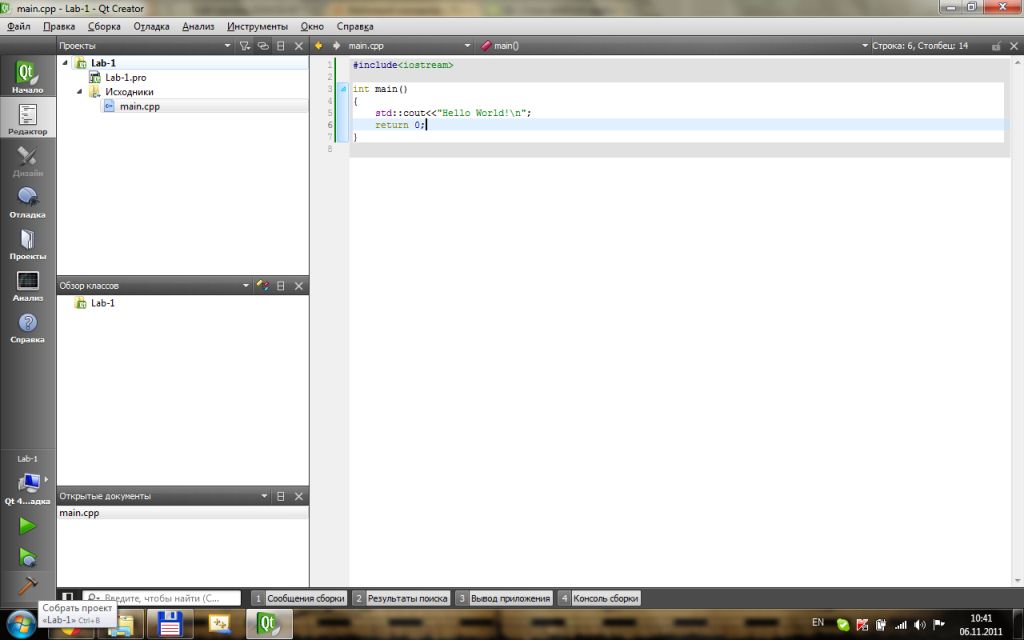
При сборке в левой панели появится индикатор сигнализирующий о процессе сборки. Когда он заполнится и станет зеленым - проект построен. Теперь запустим его при помощи кнопки запуска, либо сочетания клавиш "Ctrl+R":

На экране мы увидим следующее:

Синим цветом обозначен системный вывод QtCrator. Как мы видим, приложение Lib-1 запустилось, вывело сообщение "Hello World!" и завершилось с кодом 0.
Если Вам будет необходимо построить релиз приложения - над кнопкой запуска есть кнопка выбора режима построения debug / release.
Удачного изучения С++!
Я не шаман, но в бубен настучать сумею...
|
| |
|
|


